Bybit开虚拟卡到成功订阅菲区GPTPro 20x 全过程拆解
 bosco
2026-10-01 08:10:45
bosco
2026-10-01 08:10:45
在互联网打混迹十多年了,但说到币圈,我还真是个小白。比特币、以太坊、挖矿、交易网络……这些词听过,基本都是从朋友和一些零碎信息里了解了点皮毛。
2015 年左右,我在 A 股差不多顶点买入,被套了好几个 W。后来就决定,再也不玩炒股、炒币这些带赌博性质的人民币游戏了。从那以后,也就很少接触这些东西了。
无奈 AI 来了,搞得现在完全离不开。哪天 AI 真没了,我估计就得像业内说的那样,黄袍加身了……哈哈。
说回正题。最开始用 AI,我走的是 App Store 每月 20 刀那种订阅,Claude 和 GPT 都用过。后来发现用量不够,就开始拼车,主要拼 GPT。
先是四人车,一个月两三百块,搞了一个月,发现还是不够。后来又换成两人车,一个月五六百块。
我平时日均大概 300M Token(3 亿),要是不限制,本身还可以放开了蹬。两人车也只能算勉强够用,幸好 OpenAI 大善人经常重置额度。
最近刚好拼车也快到期了,就想着,要不还是自己开个 Pro 20x,用量上也能放开些。
于是开始去 X、L 站这些社区找订阅的办法。找了一圈,决定试试 Bybit 的 U 卡,走菲区订阅这条路。
先试 EU,没走通
刚开始,看大家说 Bybit EU 的卡头好些,奖励活动也多,我就先去试了 EU。
德国 IP、无犯罪证明、地址证明,这些都折腾过,前后试了两个账号,最后还是认证失败。其中一次提示“不接受截图”。实在搞得没啥信心了,先放弃 EU 吧。
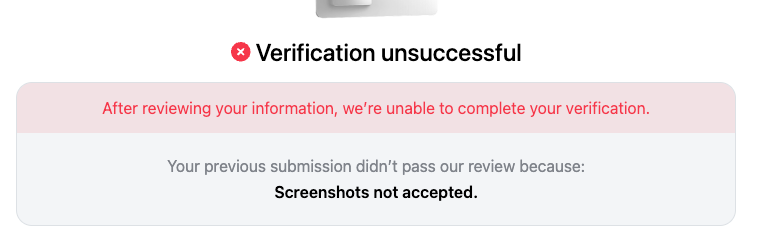
其中一次认证失败,页面明确提示不接受截图。
然后就去找身边的朋友打听,问了专门卖虚拟卡的渠道。我了解到的报价是:开卡 20 元,充值收 3% 手续费,美元汇率按 7.3 算。当时一想,这样算下来,中间费用也不低啊。
后头又跟 AI 聊了聊这种虚拟卡和 U 卡的区别,主要问成本和稳定性。考虑了一下,最终还是决定开张 U 卡。一是想着成本能低一些,二是毕竟没真正接触过币圈,总得自己以身试法一次,才有真实感觉。
也是碰巧,后来在论坛看到有佬用 Bybit 的 U 卡订阅 GPT 的帖子,我就照着他分享的方法,开始自己摸索。
这次把卡开好了
这里先说一下 App。Bybit 和 Bybit EU 是两个分开的应用,名字很像,别下错了。我之前用德区 Apple ID 下载的是 Bybit EU,这次用土区 Apple ID 下载的是不带 EU 的 Bybit。
注册时,我按帖子里分享的方法用了澳大利亚节点,然后通过 Google 快捷登录。注册页的“居住地”显示的是 Australia。
登录后会提示认证,点进去,后面的“证件签发国家”我选的是中国。这个和前面的居住地是两项,别混了。证件类型选身份证,接着扫描身份证、做人脸比对,提交就行。我这次差不多等了一两分钟,就收到认证通过的邮件了。
认证过了,就去申请 Bybit 的虚拟卡。这一步也挺顺,申请下来,卡就开好了。这次从注册到开卡,差不多十分钟左右搞定。
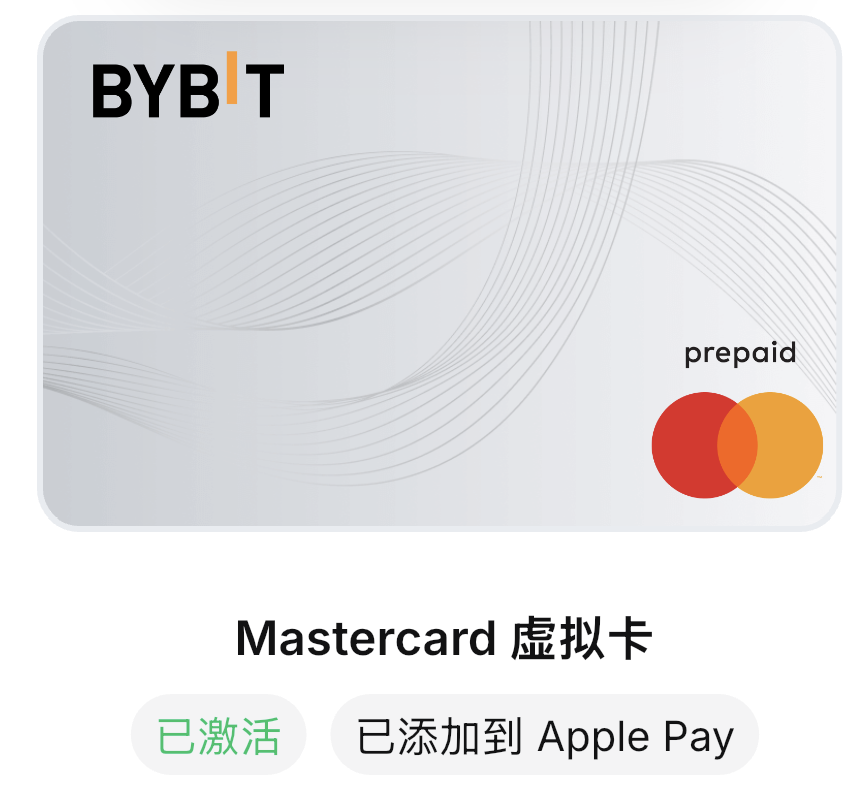
这次开通的 Mastercard 虚拟卡,状态已经是“已激活”。
有了卡以后,我没急着充值,先去 GPT 的订阅页面试了下。就怕钱充进去了,结果 OpenAI 不认这张卡,那不是白折腾了。
结果页面提示“余额不足”。哈哈,我当时一想,那应该是卡能用,就是还没钱。那接下来,就解决钱的问题。

充值前先试付款,页面提示余额不足。
接下来,解决钱的问题
一开始我也不是很懂。Bybit 的卡片页面有个充值入口,里边还能选 Apple Pay。我一想,那可以直接充啊,就拿招商的 Visa、万事达都试了下。结果一直提示不支持,根本充不进去。
后边去请教社区佬,才知道可以先通过币安的 C2C 买 USDT,再把 USDT 转到 Bybit。USDT、C2C 这些不懂的,我也是边问 AI 边了解。
这次先在币安买 U,再转到 Bybit 资金账户,最后用卡付款。
卡消费使用资金账户中的资产,支付币种按卡片设置。Bybit 官方说明
那就继续倒腾,去注册币安。我这次用的是不带后缀的 Binance。注册还算简单,就是这段忘了留截图。
买 USDT 时,可以选支付宝或微信付款。按订单把钱转给对方以后,我这次等了一两分钟,USDT 就到了币安账户。到这里,钱还在币安,接下来得把它转到 Bybit。
我从 Bybit 卡片页面的充值入口进去,选通过虚拟货币充值,再选 USDT 和对应的网络。我当时比较了一下手续费,BSC 比较低,就选了 BSC,页面上写的是 BSC(BEP20)。选好后,复制这里的充值地址。
拿到地址,再回币安,找到转出里的 USDT 提现。这里也要选网络,我选的还是前面的 BSC(BEP20),两边得对应上,然后粘贴刚才从 Bybit 复制的地址,继续确认提现。
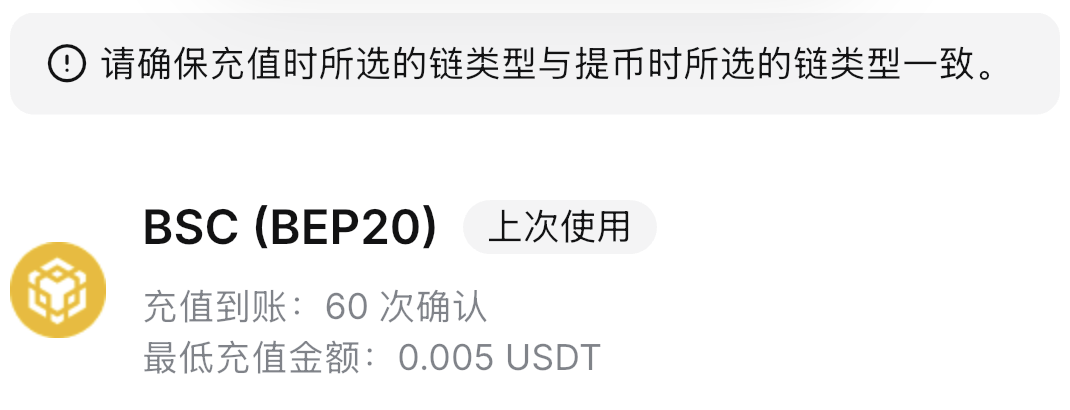
当时 Bybit 的充值页也提醒:充值与提现两端的网络要一致。
这次也是差不多等了一两分钟,扣掉网络手续费,剩下的 USDT 就到了 Bybit 的资金账户。充值这一步算是搞定了,接下来再用 Bybit 卡去试订阅付款。
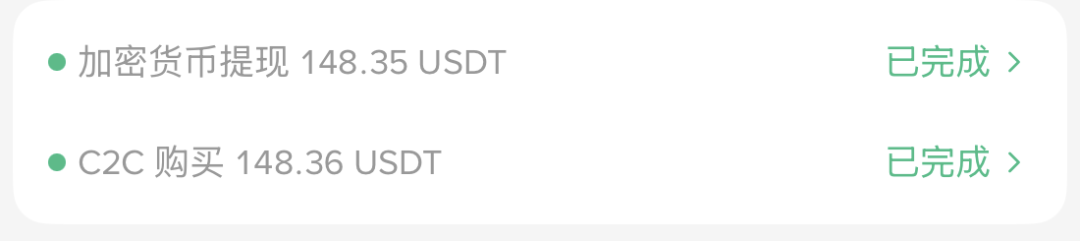
币安里的买入与提现记录,都已完成。
终于订阅成功
钱到账后,我又回到 GPT 的订阅页面,还是用前面试过的菲律宾节点。页面显示的是 PHP,也就是菲律宾比索。
账单地区当时选了美国,结算页显示税额为 0,应付金额是 PHP 8,919.64。
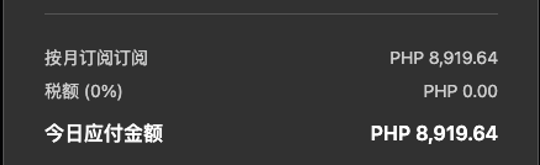
先前试付款时的页面报价:PHP 8,919.64,税额为 0。
这次用 Bybit 卡付款,点下订阅,终于成功了。折腾到这里,自己的 GPT Pro 20x 总算开上了。
实际订阅成功是在 9 月 10 日(北京时间)。这次折算下来大概 960 元,不含转账手续费。手续费很少,这里就不细算了。
之所以这么折腾,原因就一个字:穷。
这就是我第一次用 U 卡订阅 GPT 的全过程。还有不少没弄明白的细节,后边继续学。
多说一句,我平时除了日常工作,还要写一些文章、做一些开源项目和自己的小项目,所以用量比较大。嘻嘻,懂的都懂。
不说了,我要疯狂去蹬了。冲!!!
若非特殊说明,文章均属本站原创,转载请注明原链接。

相关推荐
- Bybit开虚拟卡到成功订阅菲区GPTPro 20x 全过程拆解
- Bybit Card 怎么申请?一篇说清身份证验证、返现规则
- Byibit信用卡可以在Onlyfans使用吗?Onlyfans可以绑Byibit信用卡吗?
- Bybit卡还能绑定微信吗?
- Bybit卡能绑定拼多多,为什么付款的时候不能使用这张卡?
- Bybit卡申请需要提供银行流水证明怎么办?德国N26银行支持申请吗?
- 申请bybit卡需要提交资料啊
- Bybit格鲁吉亚卡注册攻略,微信支付宝Apple Pay全支持
- Bybit Card申请全流程:护照开卡,支持微信、支付宝、Apple Pay
- Bybit Card终极刷卡教程来了!国内微信支付宝通吃,个人码全支持!
- 周排行
- 月排行
-
Bybit新账户被系统审查 Bybit新人注册为啥黑号严重
2026-10-01 -
新注册了bybit账号,新人奖励没有了
2026-10-01 -
在大陆怎么申请到bybit实体卡
2026-10-01 -
Bybit在内地能用atm取现吗?
2026-10-01 -
bybit选哪里节点的好?
2026-10-01 -

Bybit开虚拟卡到成功订阅菲区GPTPro 20x 全过程拆解
2026-10-01
-
Bybit新账户被系统审查 Bybit新人注册为啥黑号严重
2026-10-01 -
新注册了bybit账号,新人奖励没有了
2026-10-01 -
在大陆怎么申请到bybit实体卡
2026-10-01 -
Bybit在内地能用atm取现吗?
2026-10-01 -
bybit选哪里节点的好?
2026-10-01 -
Bybit开虚拟卡到成功订阅菲区GPTPro 20x 全过程拆解
2026-10-01
最近发表
-

Bybit Pay测试微信扫码支付
2026-10-01 -
Bybit开虚拟卡到成功订阅菲区GPTPro 20x 全过程拆解
2026-10-01 -

Bybit Pay 支付来了,一步解决绑卡付款难题
2026-10-01 -

Bybit Card 怎么申请?一篇说清身份证验证、返现规则
2026-10-01 -

Bybit卡提示 请提交材料以恢复权限
2026-10-01 -
在大陆怎么申请到bybit实体卡
2026-10-01 -
bybit选哪里节点的好?
2026-10-01 -
Bybit新账户被系统审查 Bybit新人注册为啥黑号严重
2026-10-01 -
Bybit在内地能用atm取现吗?
2026-10-01 -
新注册了bybit账号,新人奖励没有了
2026-10-01